WinSnap 6.2.4
詳細說明介紹
WinSnap 配備了一些螢幕捕捉和圖片編輯功能,無論您需要偶爾的螢幕截圖,還是您的工作需要用戶手冊、演示文稿、博客或網站的專業螢幕截圖,WinSnap 都能派上用場。
螢幕截圖和功能亮點
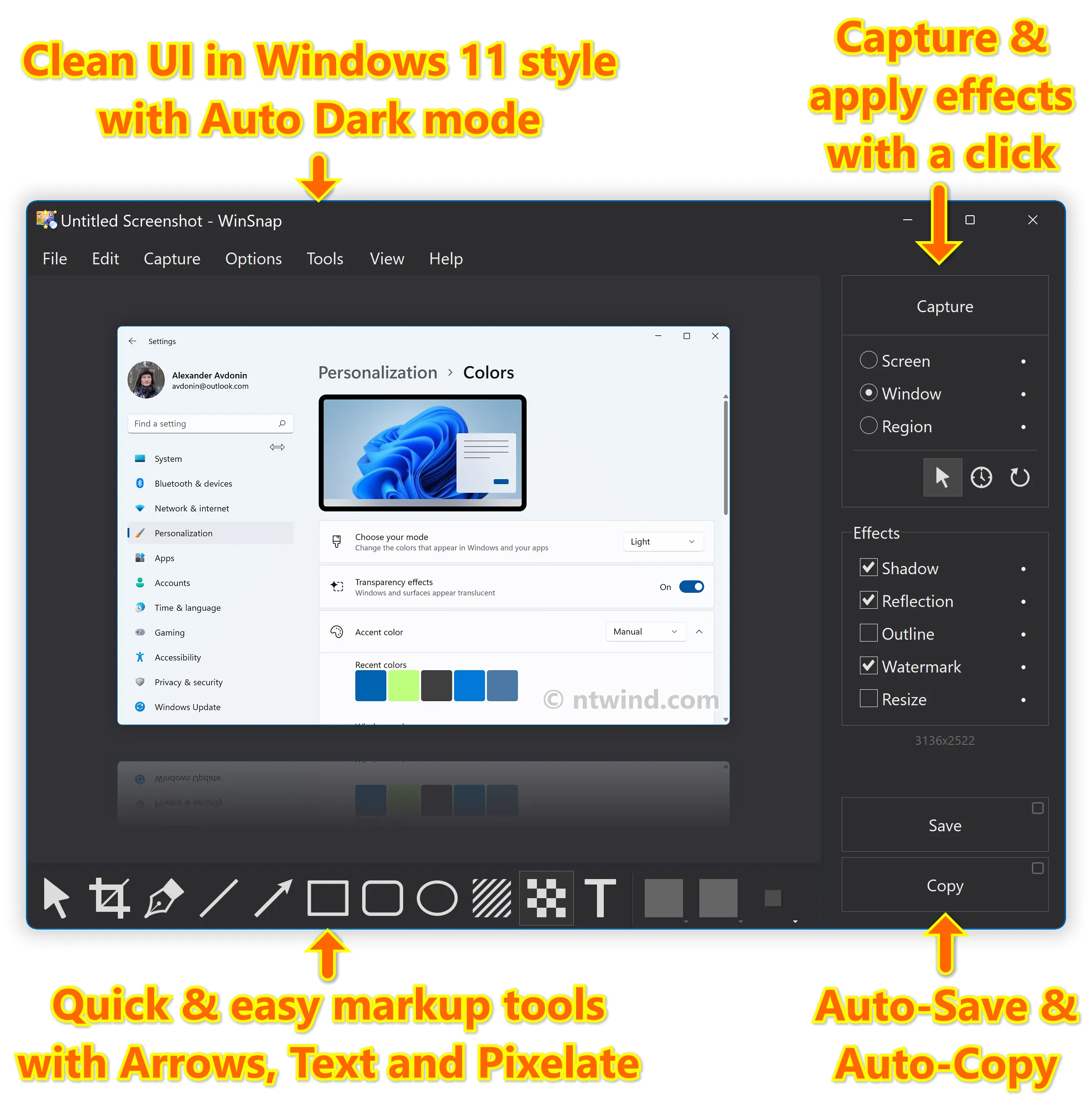
WinSnap 5.x 包含許多創新功能,可實現更出色的螢幕截圖和更簡單的工作方法。重新設計和更新的用戶界面有5 種不同的風格(黑色、銀色、淺色、深色和系統),顯著提高了整體可用性。
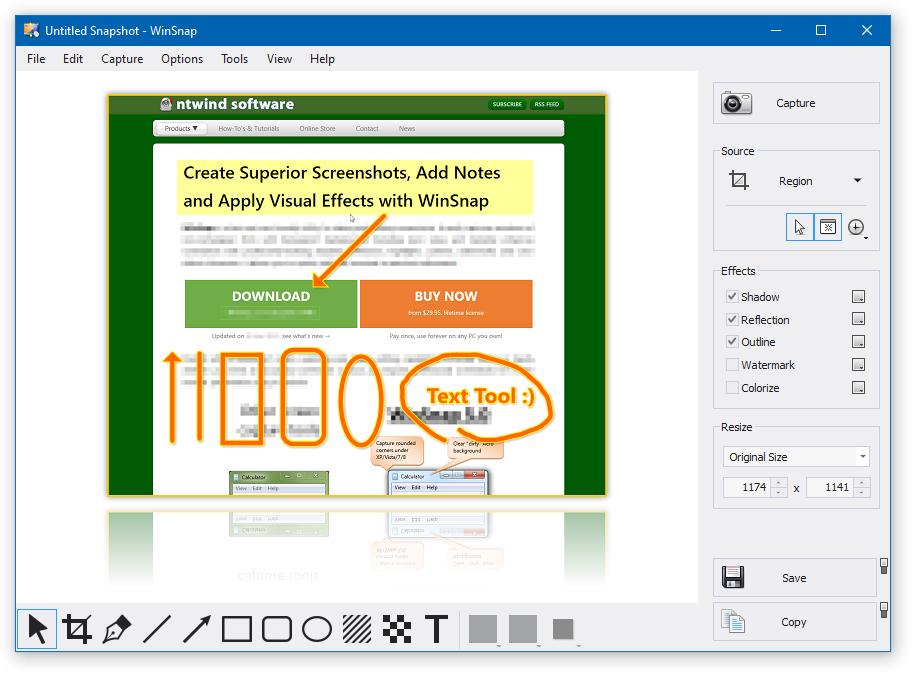
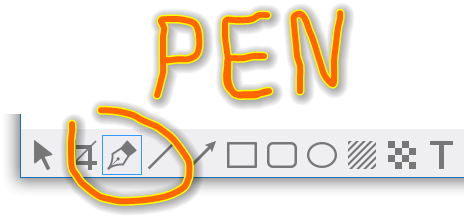
使用 WinSnap,您甚至不需要考慮一個成熟的圖片編輯器。它為最常見的用例提供了足夠的圖片編輯功能:新增箭頭、線條、形狀和文字註釋。鋼筆工具繪製平滑的樣條曲線:
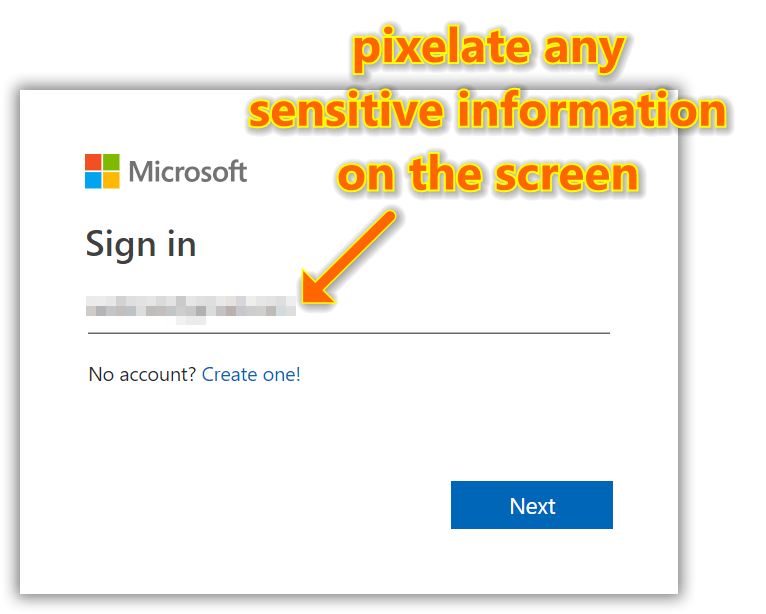
Pixelate 工具可用於快速從螢幕截圖中刪除敏感資料:
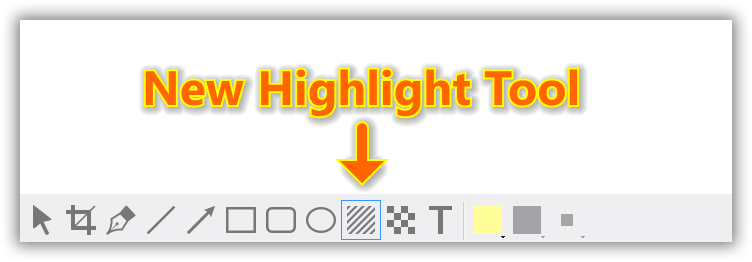
高光工具繪製多色高光:
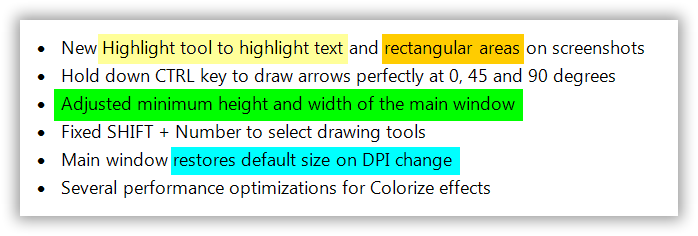
現在,您可以輕鬆地在螢幕截圖上突出顯示文字和矩形區域:
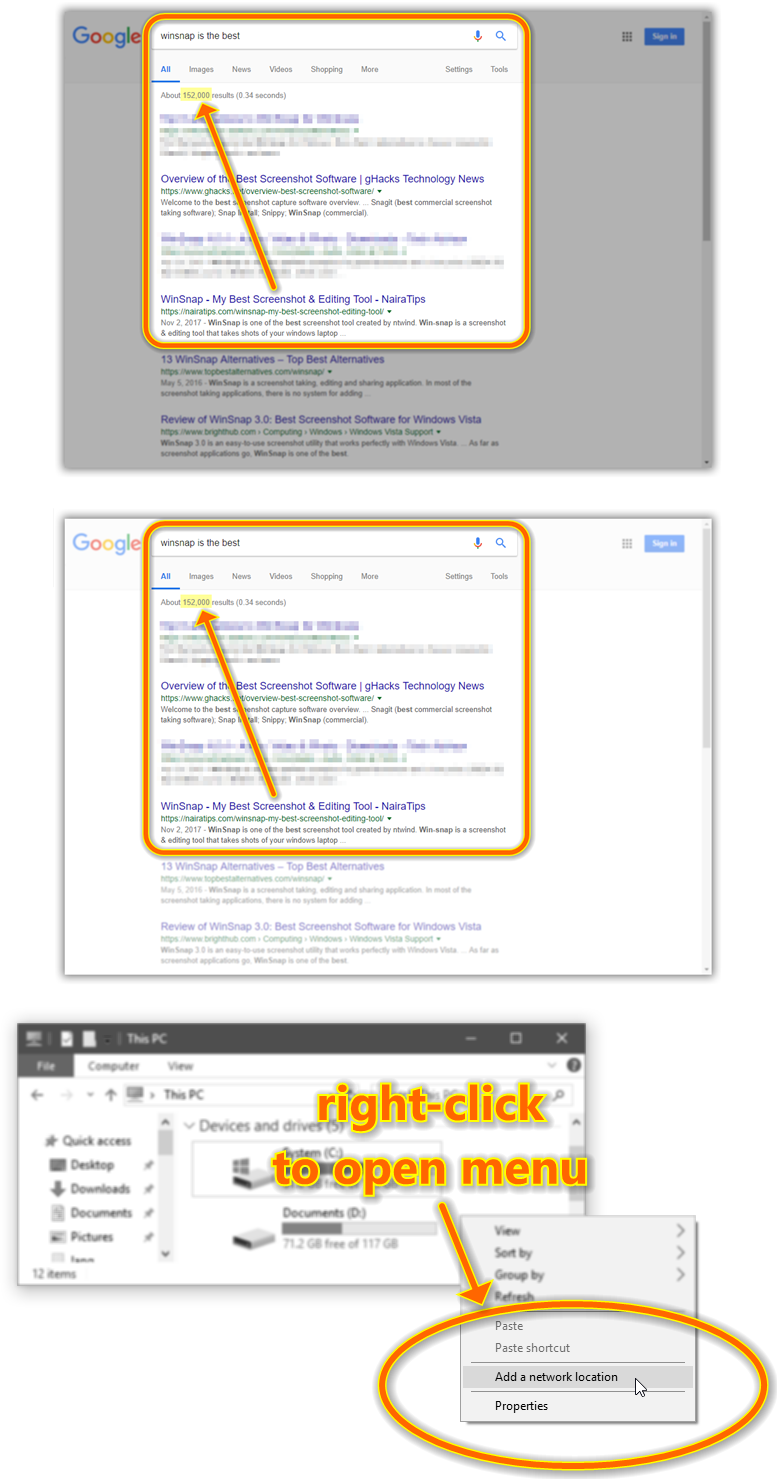
您還可以使用著色和模糊效果突出螢幕截圖上的某些區域:
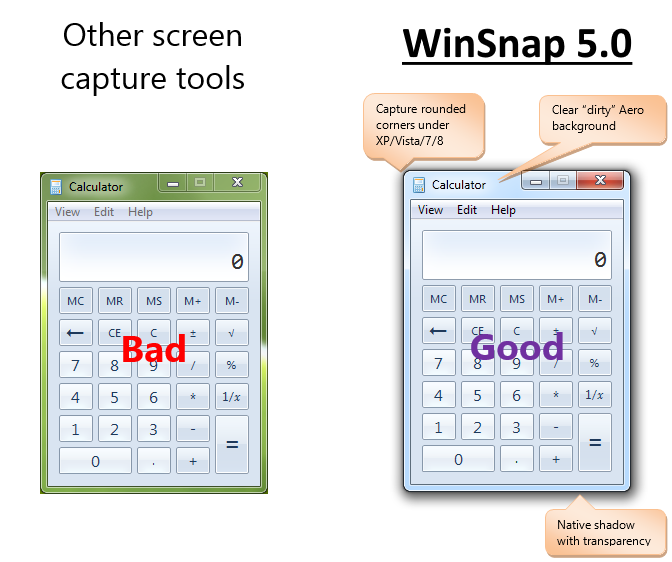
WinSnap 以比其他工具更複雜的方式捕捉螢幕截圖,輕鬆應用可自定義的效果,並且只需點擊幾下即可新增評論。
為您提供方便的內設預設
您可以在捕捉後在本機和自定義陰影效果之間切換。WinSnap 自動移除原生 Aero 陰影並新增您選擇的陰影效果(顏色、大小、方向、不透明度)。
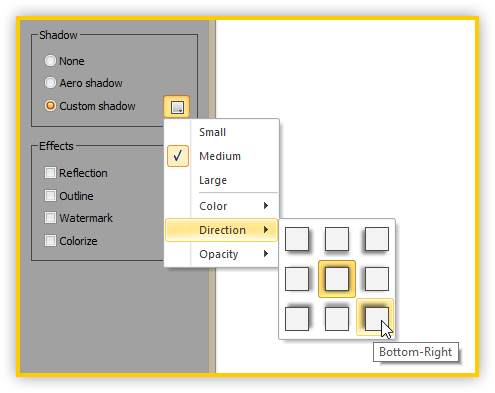
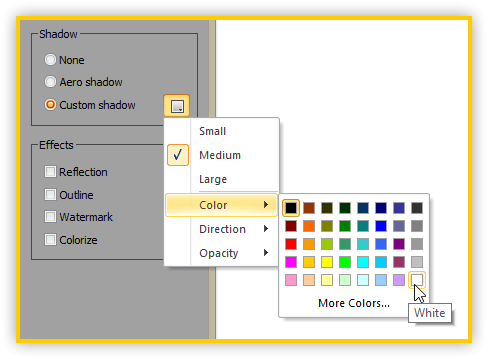
陰影和其他效果的內設預設允許更快的編輯和自定義。
支援 PNG 透明度和 Alpha 通道
使用 WinSnap 建立的所有螢幕截圖都可以透明儲存。窗口、彈出選單和其他對像之間的空白區域被透明背景填充,而陰影和反射是半透明的。
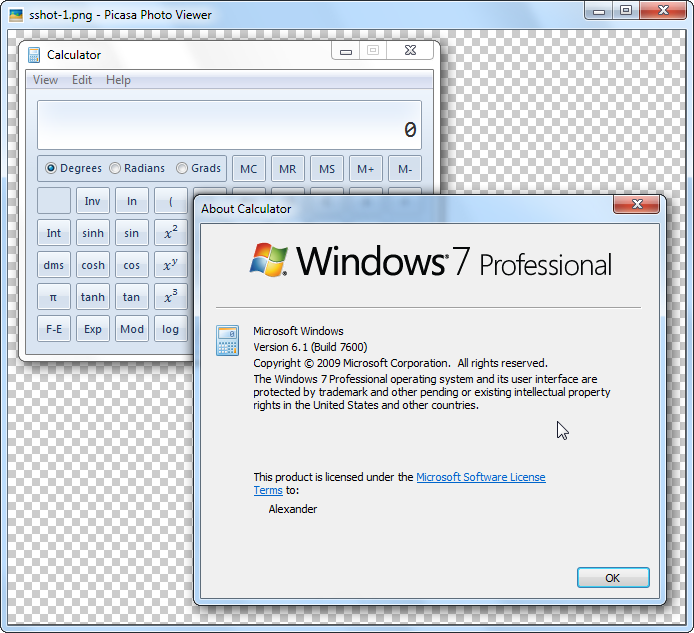
如果您安裝了 Microsoft Office,您還可以將透明圖片從 WinSnap 複製到剪貼簿,然後將它們直接貼上到 Word 檔案、PowerPoint 演示文稿、Outlook 電子郵件或 OneNote 中。
捕捉多個對象和區域
使用 WinSnap,您可以同時捕捉多個對象(例如窗口、對話框、彈出選單、按鈕和其他 UI 元素)和螢幕區域。按住 CTRL 鍵可以在對像捕捉模式中選擇多個對象。
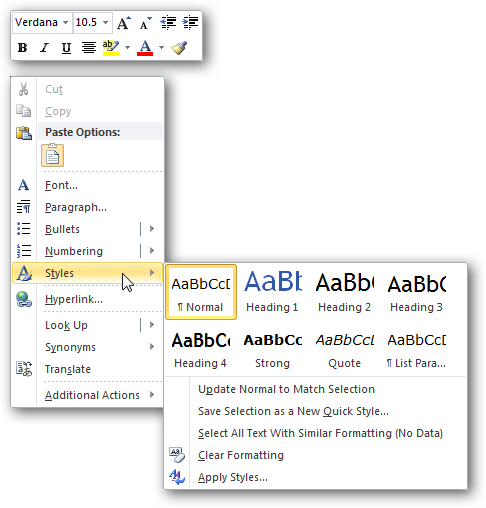
您可以在區域捕捉模式中執行相同操作以選擇多個螢幕區域:
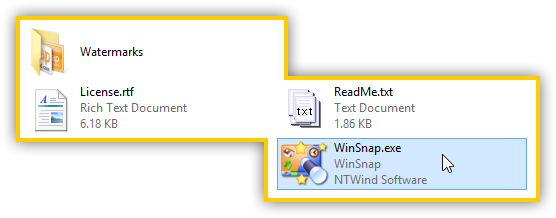
WinSnap 是一款易於使用且功能強大的截屏工具。試試看——你會喜歡的!
如果您覺得此軟體符合您的需求,請點擊下方按鈕前往下載頁面。
立即進入下載頁面軟體截圖參考